
Algunas notas se entienden mejor como un dibujo. Una política de devoluciones se sigue mejor como un diagrama de flujo, una reforma como una línea de tiempo, una decisión difícil como un árbol de decisión. Diagrama convierte una nota en uno de esos: elígelo en el menú de apps y Grape dibuja la nota con cualquiera de treinta formas, desde diagramas de flujo y líneas de tiempo hasta organigramas, planes y gráficos de tus números.
No necesitas saber dibujar ni saber cómo funciona nada de esto. En los planes Plus, Pro y De por vida, la IA lee la nota, elige la forma que encaja y la dibuja, igual que las flashcards y los cuestionarios con IA, con De por vida a través de tu propia clave de API. En todos los planes, Gratis y Sync incluidos y también sin iniciar sesión, puedes partir de un ejemplo listo y cambiar sus palabras. Esta guía te lleva por los dos caminos y, si nunca has escrito una línea de Mermaid, el texto simple que hay detrás de cada diagrama, también te lo enseña. También puedes pedirle al chat que dibuje uno, como dibuja los pasos del reembolso como un diagrama de flujo, o que cambie uno.
Por ahora un diagrama está en la nota como una tarjeta que se abre, igual que un mapa mental o una presentación. El dibujo se ve al abrir la tarjeta.
Para qué sirve un diagrama
Lo escrito va en una sola línea, de arriba abajo. Un diagrama muestra lo que una línea de texto no puede: una decisión que se divide en dos, pasos que ocurren a la vez, quién le pasa qué a quién, qué tan grande es una cosa al lado de otra. Recurre a uno cuando te descubras releyendo un párrafo para entender qué pasa después.
Si has usado Mapa mental, esta es la diferencia. Un mapa mental siempre tiene la misma forma: una idea en el centro y todo lo que contiene en ramas, un esquema que se puede ver. Sirve para ver de qué está hecha una nota. Un diagrama puede tener treinta formas, con flechas, fechas, carriles y números, y muestra cómo se relacionan las cosas de una nota: qué lleva a qué, qué va primero, qué se solapa. Los temas de una reunión dan un buen mapa mental. El proceso que se acordó en esa reunión da un buen diagrama de flujo. Y cuando lo que quieres es guiar a una sala por una nota, y no ver su forma, eso es una presentación.
Agregar un diagrama a una nota
Abre la nota y pon el cursor donde debe ir la tarjeta.
- Menú de barra diagonal, en la computadora. Escribe
/en una línea vacía, luegodiagramasi quieres, y elige Diagrama. - Barra de herramientas, en la computadora. Abre Aplicaciones en la barra de herramientas y elige Diagrama, justo después de Mapa mental.
- Menú de apps, en el celular. Toca el botón de apps, los cuatro cuadrados, en la barra de abajo de la nota o en la barra de herramientas sobre el teclado, y elige Diagrama.
Aparece una tarjeta cian en la nota. Haz clic en ella o tócala para abrirla. Una nota puede tener todas las que quieras. Si nunca usas Diagrama, puedes quitarlo de tus menús.
Dejar que la IA elija con Mejor opción
En Plus, Pro y De por vida, la tarjeta se abre en una configuración corta con una sola fila, Plantilla, que dice Mejor opción. Si no quieres elegir nada, déjala así y elige Crear diagrama.
Mejor opción se guía por lo que contiene la nota, no por el tema. Una nota sobre unas vacaciones puede ser una línea de tiempo si dice qué pasa cuándo, un gráfico circular si reparte un presupuesto o un kanban si ordena lo que falta por hacer. A grandes rasgos:
- Pasos con decisiones por el camino dan un diagrama de flujo
- Una decisión que se toma respondiendo preguntas una tras otra da un árbol de decisión
- Eventos en orden dan una línea de tiempo, y eventos con fecha a lo largo de años, una historia
- Trabajo con fechas de inicio y duraciones da un Gantt
- Tareas ordenadas según cómo van dan un kanban
- Personas o equipos y quién depende de quién dan un organigrama
- Números que suman un todo dan un gráfico circular, y números que cambian, un gráfico
- Cuando nada más encaja, un tema y sus detalles dan un mapa mental
La IA lee la nota y los PDFs que contiene, y usa solo lo que dicen. Escribe las etiquetas en el idioma de la nota, las mantiene cortas y deja fuera lo que no importa, hasta unas treinta cajas. Una nota todavía vacía recibe un mensaje que te pide escribir algo primero.
Puedes cerrar el cuadro de diálogo o la hoja mientras dibuja. La tarjeta dice Creando el diagrama hasta que está listo, y Grape te avisa cuando lo está; consulta Recibir un aviso cuando la IA termine. En la computadora, Cancelar en el cuadro de diálogo lo detiene. Cada diagrama que escribe la IA cuenta en tu uso de IA.
Grape comprueba lo que escribió la IA la primera vez que se abre. Si no se dibuja, la IA tiene una oportunidad de repararlo por su cuenta, antes de que veas el problema.
Elegir tú la plantilla
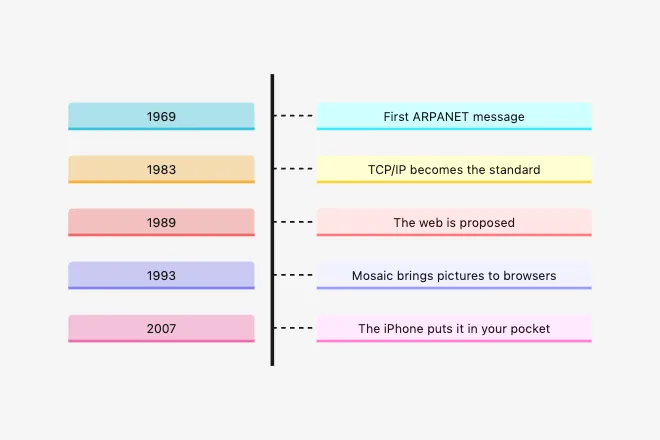
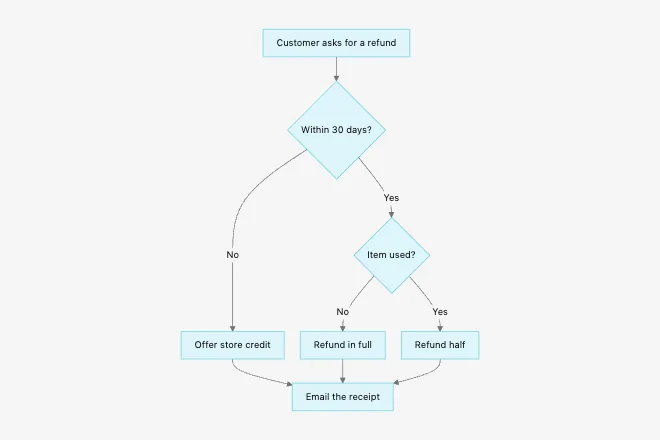
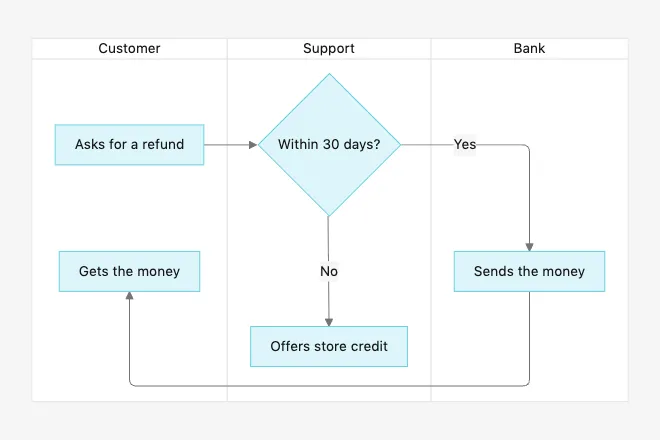
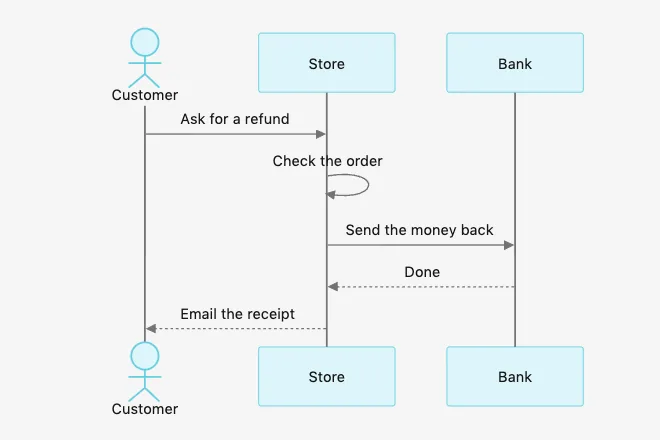
Si ya sabes que quieres un SWOT o un Gantt, dilo. En la configuración, abre la fila Plantilla. Se abre una página en el mismo cuadro de diálogo o la misma hoja con Mejor opción arriba y las treinta plantillas debajo, en seis grupos, cada una con su nombre, una línea y una imagen.
Las imágenes son ejemplos, las mismas para todos, porque dibujar tu nota treinta veces costaría treinta llamadas a la IA. La tuya se dibuja a partir de tu nota. Un toque elige una plantilla y vuelve directo atrás, con su nombre en la fila, y Crear diagrama dibuja la nota de esa forma. Si cambias de idea, usa la flecha para volver, o abre la fila otra vez y elige Mejor opción.
Las seis secciones siguientes recorren las treinta, para que sepas a cuál recurrir.
Usos comunes
Las que la gente busca por su nombre. Cada una está pensada para su trabajo.
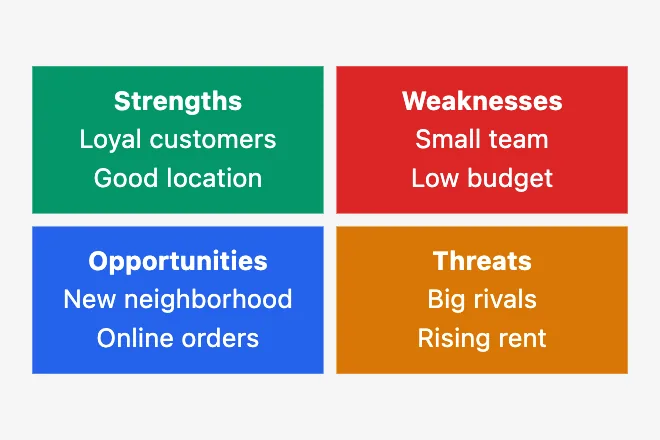
- SWOT. Cuatro cajas para fortalezas, debilidades, oportunidades y amenazas. Recurre a ella para sopesar un negocio, un cambio de trabajo o cualquier plan con su lado malo.
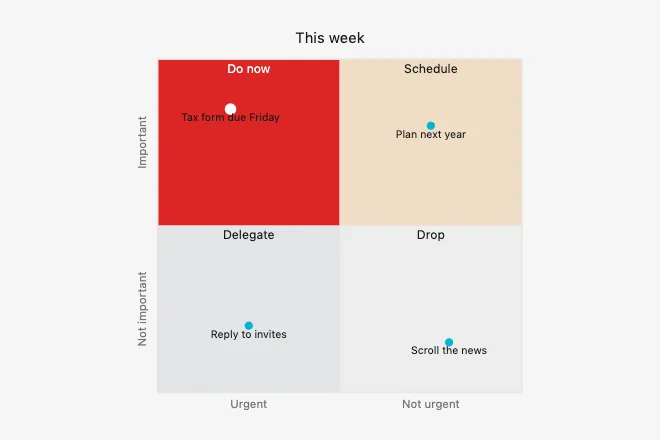
- Urgente o importante. Tareas colocadas en una cuadrícula que las reparte en Hacer ahora, Programar, Delegar y Descartar. Recurre a ella cuando una lista de tareas ya no te dice por dónde empezar.
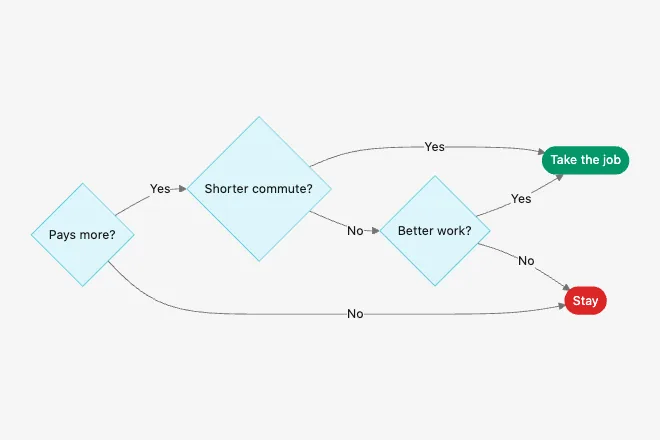
- Árbol de decisión. Una decisión que se toma respondiendo preguntas una tras otra, donde cada respuesta lleva a la siguiente pregunta o a un resultado. Va bien para decisiones de sí o no, como aceptar un trabajo, o para una regla que siempre tienes que explicar.
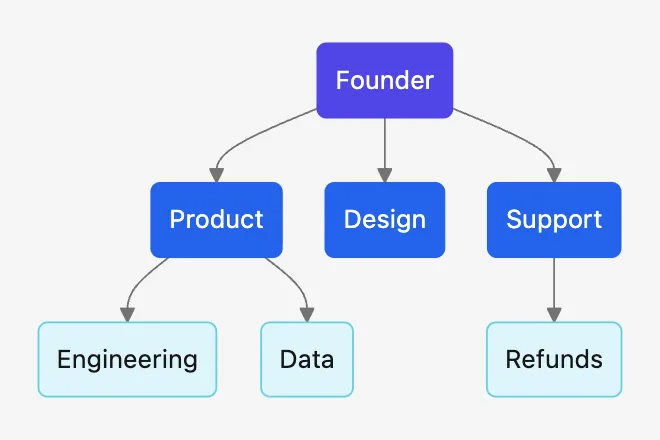
- Organigrama. Personas o equipos, y quién depende de quién. Úsalo para una empresa, un club o un equipo que no para de cambiar.
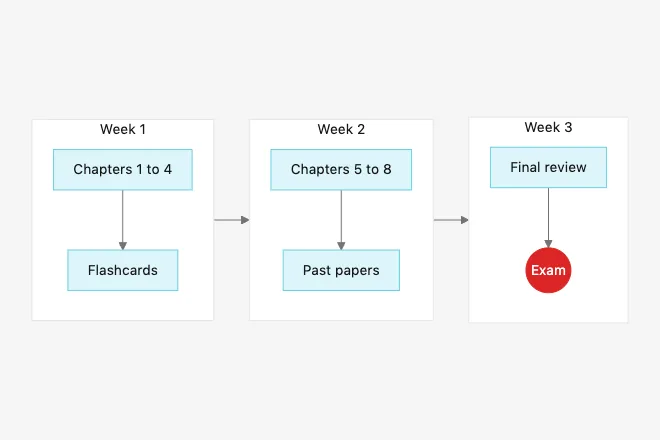
- Plan de estudio. Un tablero de semanas hasta un examen, con lo que hay que estudiar en cada una. Úsalo cuando la fecha está a semanas y hay que repartir el trabajo.
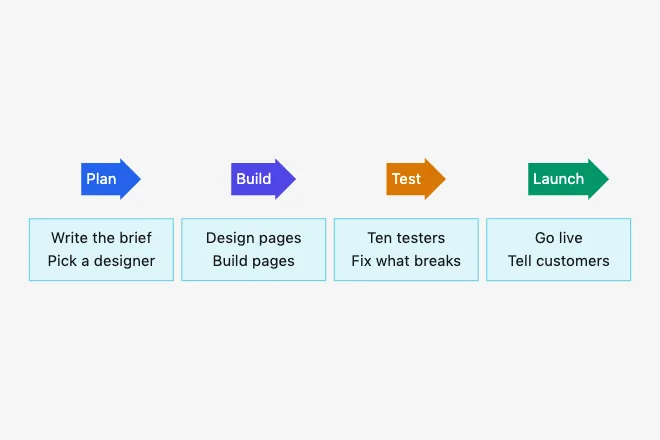
- Plan de proyecto. Las etapas de un proyecto como flechas, con las tareas debajo de cada una y sin fechas. Recurre a él para mostrar la forma del trabajo. Si importan las fechas, usa un Gantt.
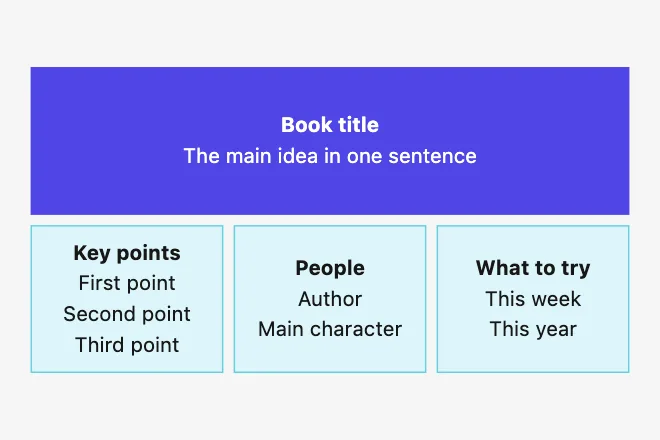
- Resumen de libro. El título y la idea principal arriba, y luego puntos clave, personas y qué probar. Hecho para el final de un libro, una charla o un artículo largo.
- Historia de un tema. Eventos con fecha a lo largo de años, leídos de arriba abajo. Elígela cuando las fechas son reales y el orden es lo importante.
Pasos y flujos
Para cosas que pasan una detrás de otra.
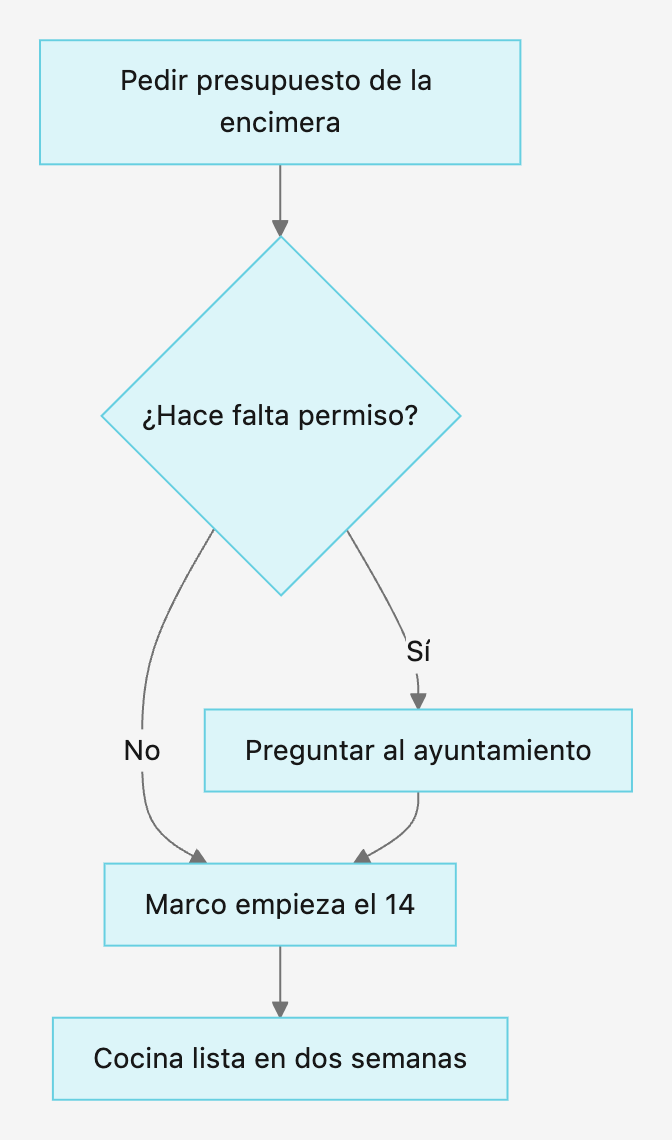
- Diagrama de flujo. Pasos con decisiones por el camino. Recurre a él para cualquier proceso con un si en medio: qué hacer cuando un cliente pide una devolución o cómo se aprueba un formulario.
- Diagrama de carriles. Un diagrama de flujo con un carril para cada persona o equipo. Elígelo cuando importa quién hace cada paso, y cuando el trabajo se queda atascado entre personas.
- Secuencia. Personas o sistemas que se pasan cosas de un lado a otro, en orden, con el tiempo corriendo hacia abajo. Va bien para una conversación o un traspaso.
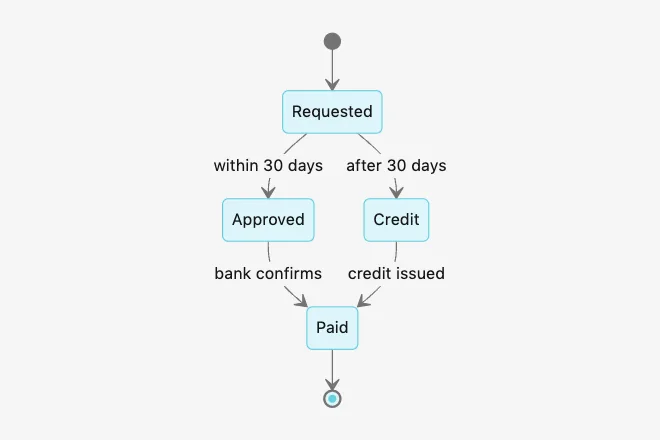
- Estados. Una cosa que pasa por estados con nombre, como un pedido que va de solicitado a aprobado y a pagado. Úsalo cuando te importa en qué puede convertirse algo y no quién hace qué.
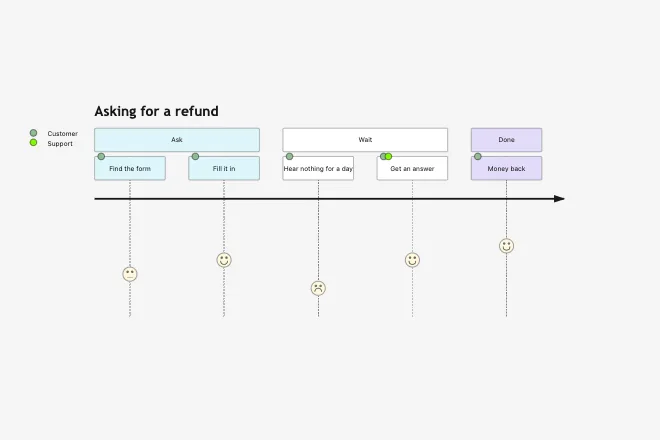
- Recorrido. Cómo se vivió una experiencia, paso a paso, con una nota del uno al cinco para cada paso. Va bien para la primera semana de un cliente o un viaje que quieres planear mejor la próxima vez.
Planes y tiempo
Para cuando lo que necesitas ver es el orden o las fechas.
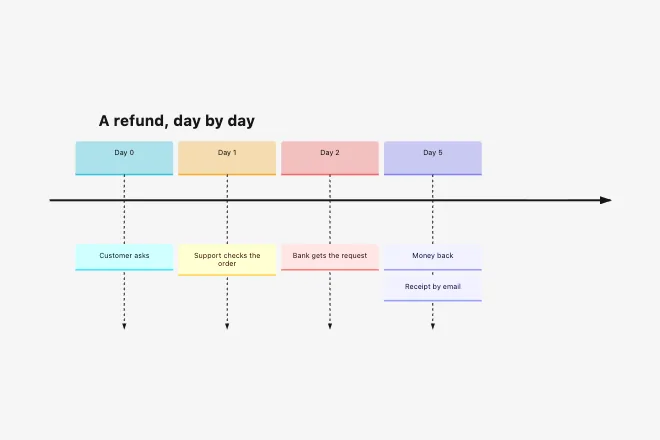
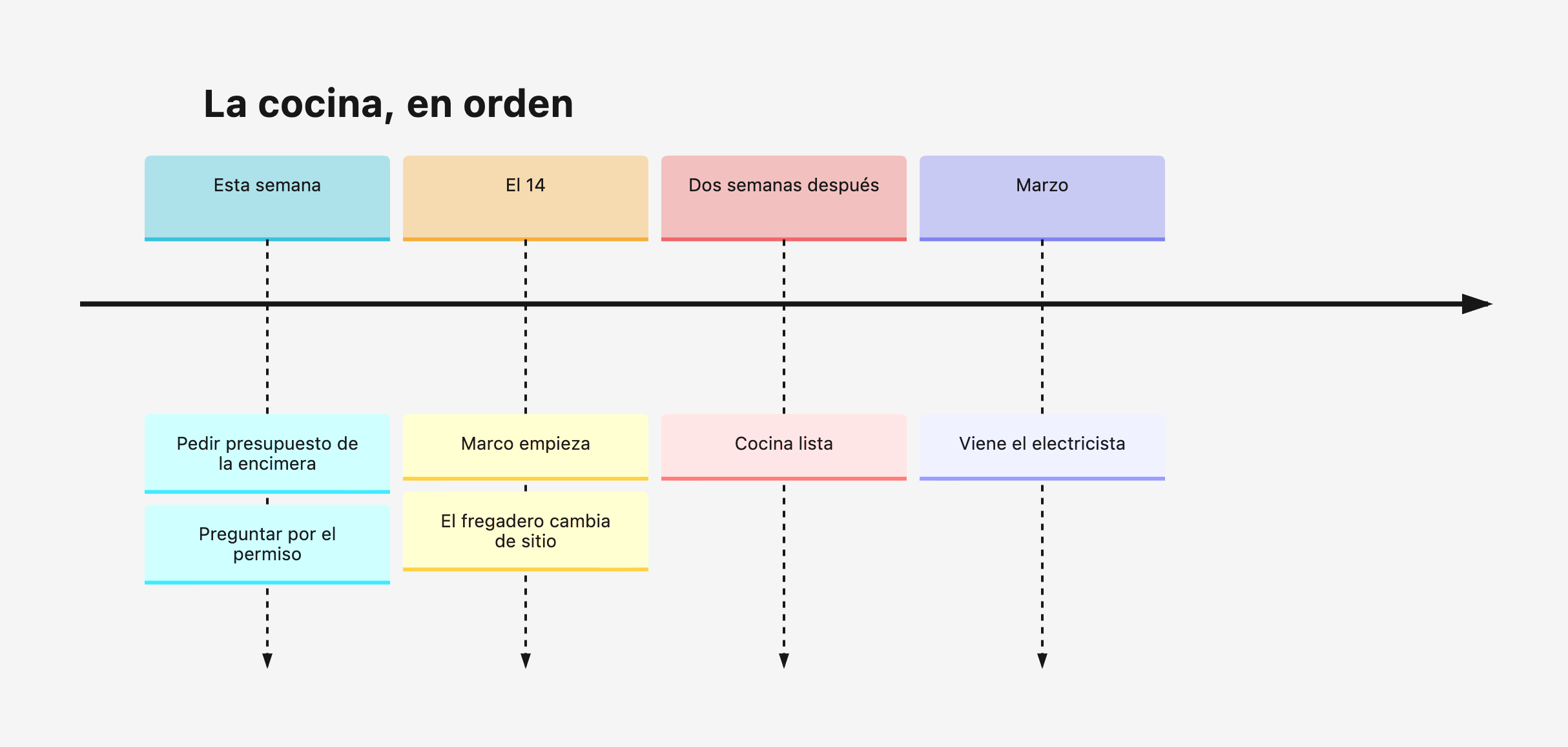
- Línea de tiempo. Eventos en orden, sin fechas exactas. Recurre a ella cuando "esta semana, luego el 14, luego marzo" es toda la precisión que necesitas.
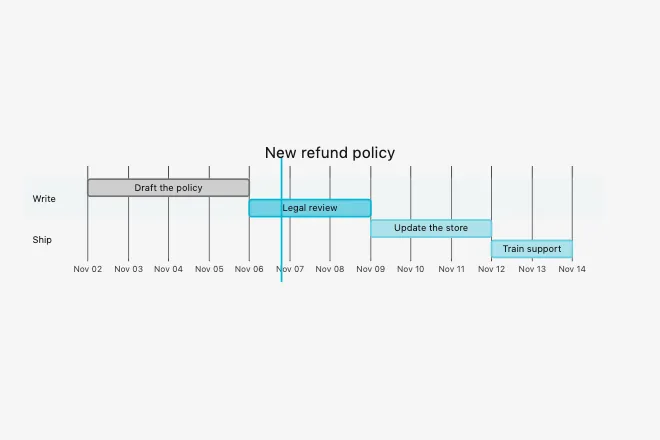
- Gantt. Trabajo repartido en fechas reales, con barras de lo que dura cada parte y de qué parte espera a cuál. Te hace falta cuando un retraso empuja todo lo que viene detrás.
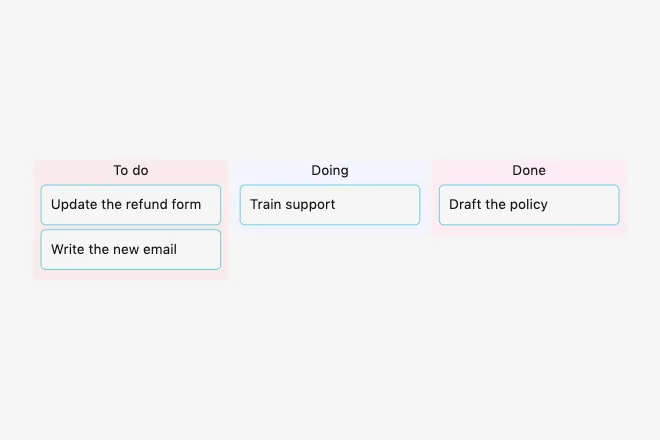
- Kanban. Tareas en columnas según cómo van: por hacer, en curso, hecho. Muestra un montón de trabajo de un vistazo. Es un dibujo del momento, así que una tarea se mueve cambiando el código. Para arrastrar tareas de una columna a otra, agrega un tablero.
Ideas
Para pensar algo a fondo.
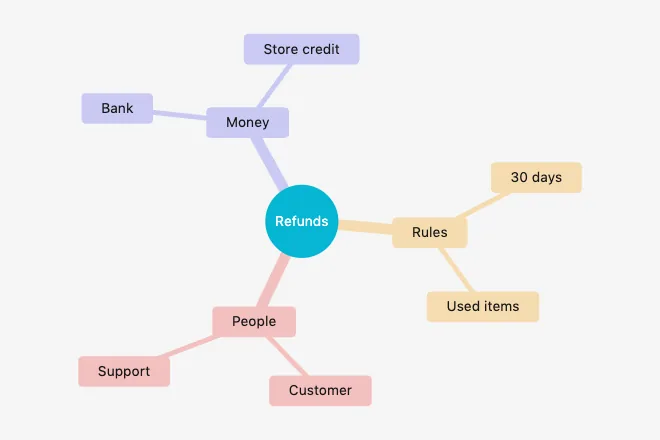
- Mapa mental. Un tema y sus partes, en ramas. Recurre a él cuando nada más encaja. Para un mapa que puedas editar como esquema, la app Mapa mental hace más.
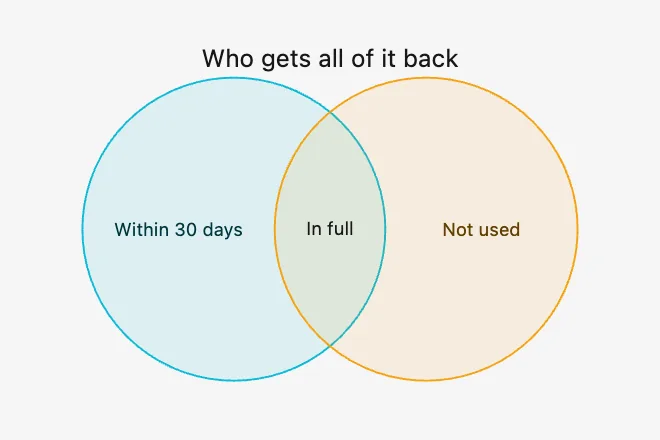
- Venn. Grupos que se solapan, y lo que comparten. Úsalo para comparar dos o tres cosas que tienen algo en común.
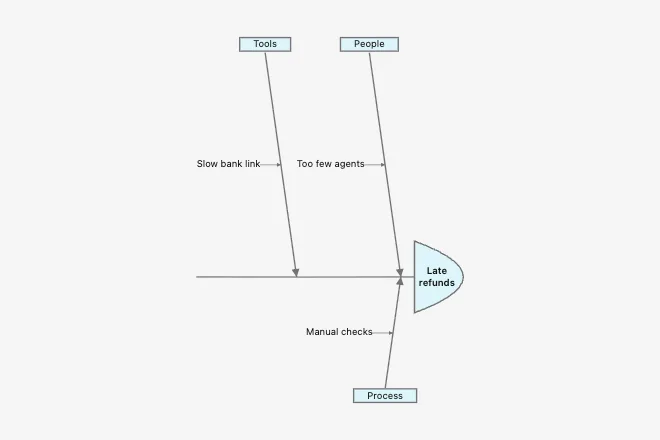
- Espina de pescado. Un problema en la cabeza y sus causas en las espinas, ordenadas por tipo. Elígela cuando algo sigue saliendo mal y quieres ver todas las razones y no solo la primera que se te ocurrió.
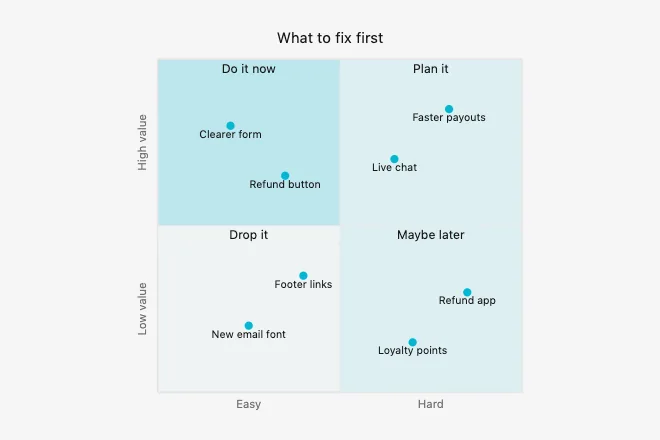
- Cuadrante. Opciones colocadas en una cuadrícula según dos medidas que tú nombras, como qué tan fácil y qué tan valioso. Va bien cuando una lista hay que ordenarla y una medida no basta.
Números
Para una nota con cifras.
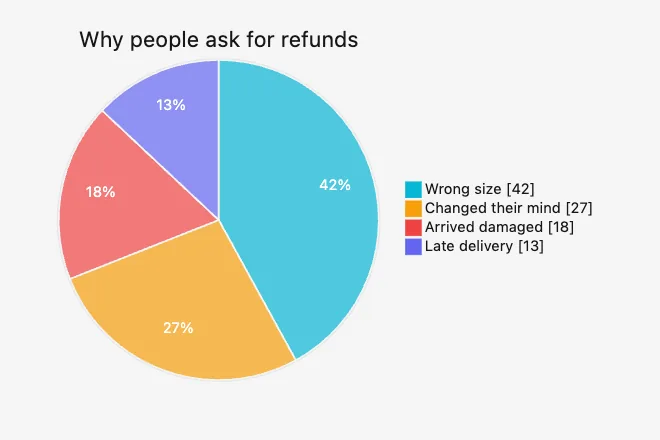
- Gráfico circular. Partes de un todo. Va bien para un presupuesto, o para ver en qué se fue el tiempo, cuando hay pocas porciones.
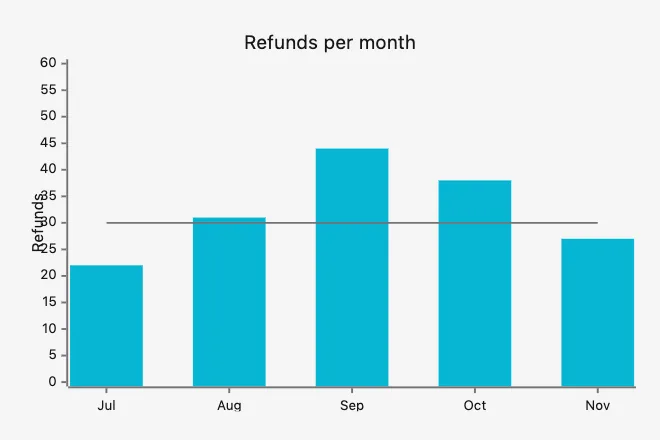
- Gráfico. Barras y una línea a lo largo de meses o categorías. Úsalo cuando los números cambian con el tiempo o estás comparando grupos.
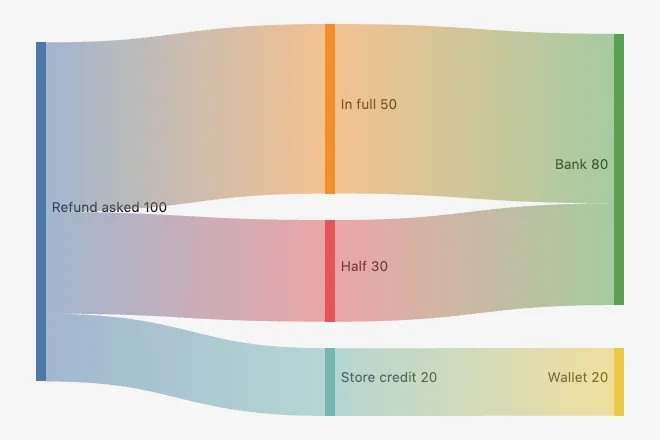
- Sankey. Cantidades que fluyen desde donde empiezan hasta donde terminan, con bandas tan gruesas como la cantidad. Muestra a dónde va el dinero o la gente.
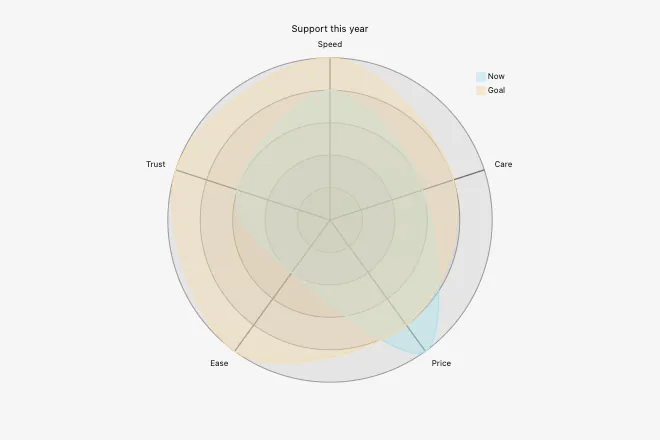
- Radar. Cosas comparadas en varias puntuaciones a la vez, como formas sobre una red. Hecho para dos opciones puntuadas en cinco medidas.
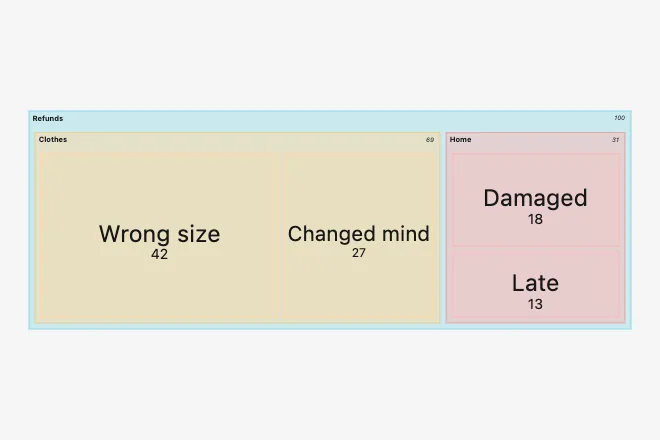
- Mapa de árbol. Tamaños dentro de grupos más grandes, como cajas dentro de cajas. Elígelo cuando un gráfico circular tendría demasiadas porciones y estas se agrupan.
Sistemas
Para cómo está construido algo. No los necesitarás para la mayoría de las notas, y están ahí para cuando sí.
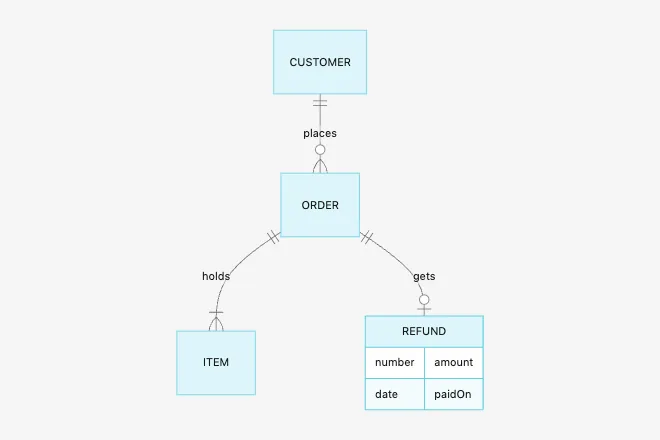
- Entidades. Tipos de datos y cómo se enlazan: los clientes hacen pedidos, los pedidos llevan artículos. Úsalo para planear una base de datos o una hoja de cálculo que ya se quedó corta.
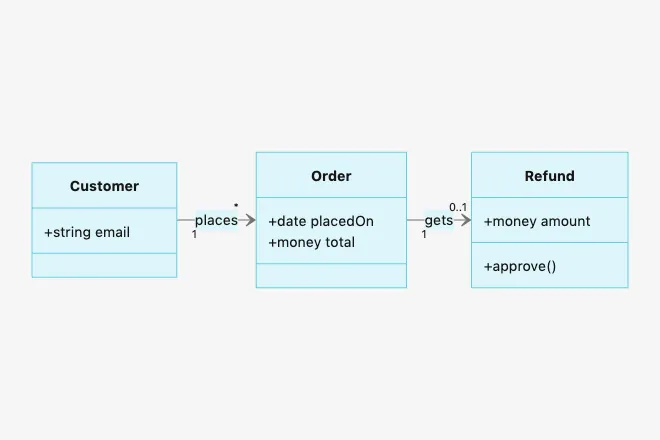
- Clases. Tipos de cosas con sus partes y cómo se relacionan. Para describir cómo está hecho un programa.
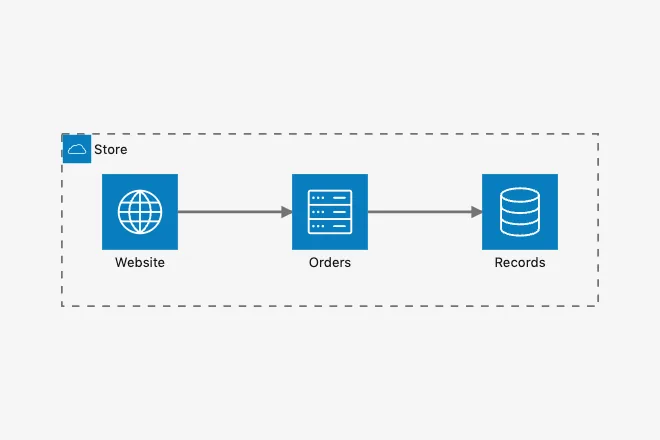
- Arquitectura. Las partes de un sistema y cómo se conectan, como un sitio web, un servidor y una base de datos. Explica un montaje a alguien nuevo.
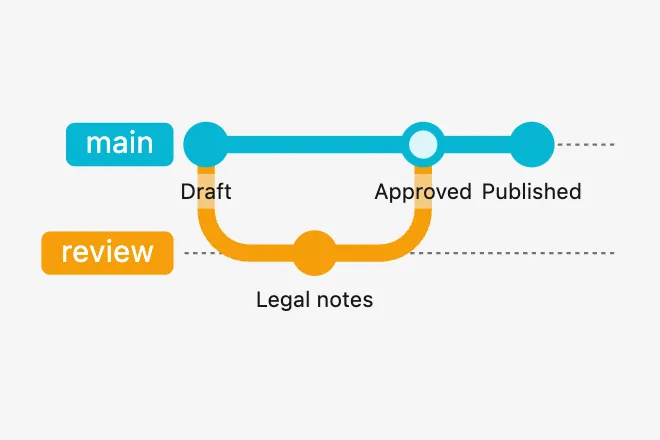
- Gráfico de Git. Versiones, ramas y fusiones. Muestra cómo se separaron los borradores y cómo volvieron a juntarse.
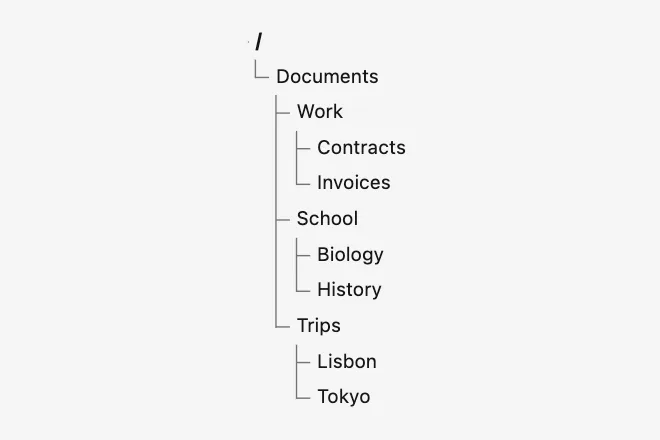
- Árbol de carpetas. Archivos y carpetas, unos dentro de otros. Úsalo para planear cómo debe organizarse una unidad compartida o un proyecto.
Cambiar a otra plantilla
Debajo de un dibujo hecho por la IA tienes una fila de plantillas: la que está en uso, rellena, luego hasta otras tres que la IA dijo que le irían bien a esta nota, dos en el celular, y Más, que lista las treinta.
Toca una y la nota se dibuja de esa forma. El dibujo sigue ahí, atenuado, hasta que vuelve el nuevo. Eso es una llamada más a la IA y cuenta en tu uso de IA.
Una plantilla que ya probaste vuelve al instante y gratis, sin llamada a la IA. Grape guarda las últimas seis que probaste en esa tarjeta, así que puedes ir y venir mientras decides.
La fila desaparece en cuanto editas el código tú mismo, para que un toque nunca pueda borrar tu trabajo. Esas pruebas guardadas se van con ella.
Escribir uno a mano
En todos los planes puedes saltarte la IA. En Plus, Pro y De por vida, elige Crear a mano junto a Crear diagrama, debajo en el celular. En Gratis y Sync es el botón principal de la tarjeta, con un pequeño enlace debajo, Deja que la IA lo cree a partir de tu nota, que dice lo que añaden los planes Plus y Pro.
Se abre Elige una plantilla, con las mismas treinta imágenes. Toca una y se abre su código, que funciona y está listo para cambiar. Si ya elegiste una plantilla en la configuración, Crear a mano abre directamente su código.
Casi nadie escribe esto de memoria, y no tienes por qué hacerlo. La forma más rápida de empezar es conservar la forma de la plantilla y cambiar sus palabras: reemplaza Customer asks for a refund por tu primer paso y mira cómo el dibujo te sigue. Las plantillas están escritas en inglés, sea cual sea el idioma de tu app. Tus palabras pueden estar en cualquier idioma.
- En la computadora, el código está en un cuadro con números de línea, junto al dibujo, que se vuelve a dibujar un momento después de que dejas de escribir.
- En el celular, Código y Diagrama se turnan, porque con el teclado arriba no hay sitio para los dos. Una fila sobre el teclado tiene lo que es lento de escribir en un celular:
-->,---,-- text -->,[ ],( ),{ },|,:,"y%%.
Elige Guardar cuando termines, la marca de arriba de la hoja en el celular. Cancelar te devuelve sin conservar el cambio. Para abrirlo otra vez más tarde, abre la tarjeta y elige el lápiz. Eso funciona en todos los planes y también en un diagrama escrito por la IA. Un diagrama puede tener hasta 20.000 caracteres, mucho más que un dibujo que alguien pueda leer.
Empezar en blanco, al pie de Elige una plantilla, abre un cuadro vacío, para pegar lo tuyo.
Qué es Mermaid
El código detrás de cada diagrama es Mermaid, una forma gratuita y muy popular de escribir diagramas en texto simple. Dices qué hay y qué se conecta con qué, y él resuelve la distribución, así que mover una caja es cambiar una palabra y no arrastrar líneas. GitHub, Notion y Obsidian también lo entienden, así que lo que escribas aquí te sirve en otros sitios.
Las secciones siguientes son un curso corto, suficiente para leer cualquier diagrama y cambiarlo con confianza. Cada ejemplo se dibuja tal como lo ves, así que puedes copiarlo en una tarjeta y probarlo. Grape dibuja con Mermaid versión 11, y el cuadro acepta cualquier diagrama que este pueda dibujar, no solo las treinta plantillas. La documentación de Mermaid tiene el resto. Algunos de estos todavía los llama beta (Diagrama de carriles, Árbol de carpetas, Gráfico, Sankey, Radar, Mapa de árbol, Venn, Espina de pescado y Arquitectura), así que su código podría cambiar cuando Grape pase a un Mermaid más nuevo.
Tu primer diagrama de flujo
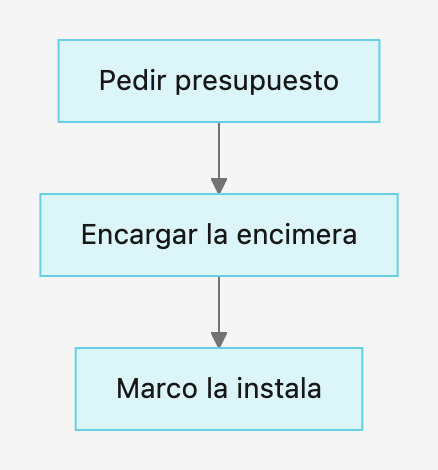
Tres pasos en tres líneas:
flowchart TD
  A[Pedir presupuesto] --> B[Encargar la encimera]
  B --> C[Marco la instala]
- La primera línea nombra el tipo de diagrama. Todos empiezan así, y es la única línea sin la que Mermaid no puede funcionar.
A[Pedir presupuesto]es una caja.Aes su nombre corto, que nunca se dibuja, y las palabras entre corchetes son lo que ves.-->es una flecha.- Cuando una caja ya tiene palabras, basta con su nombre corto. La segunda línea dice
B, no toda la caja otra vez.
Los espacios al principio de una línea son solo para ti. Los nombres cortos pueden ser cualquier cosa sin espacios, como A o presupuesto.
Flechas y etiquetas
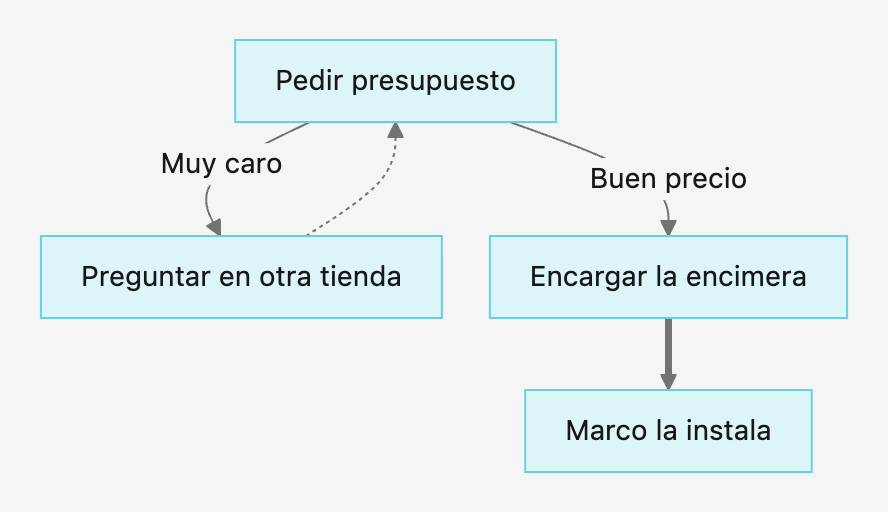
La línea entre dos cajas puede decir más que una flecha:
-->es una flecha---es una línea simple-.->es una flecha punteada, buena para "quizás" o "más tarde"==>es una flecha gruesa, buena para el camino principal-- Sí -->es una flecha con palabras
flowchart TD
  A[Pedir presupuesto] -- Muy caro --> B[Preguntar en otra tienda]
  A -- Buen precio --> C[Encargar la encimera]
  B -.-> A
  C ==> D[Marco la instala]
A -->|Buen precio| C significa lo mismo que A -- Buen precio --> C. Verás las dos en el código que escriben otros.
Formas de las cajas
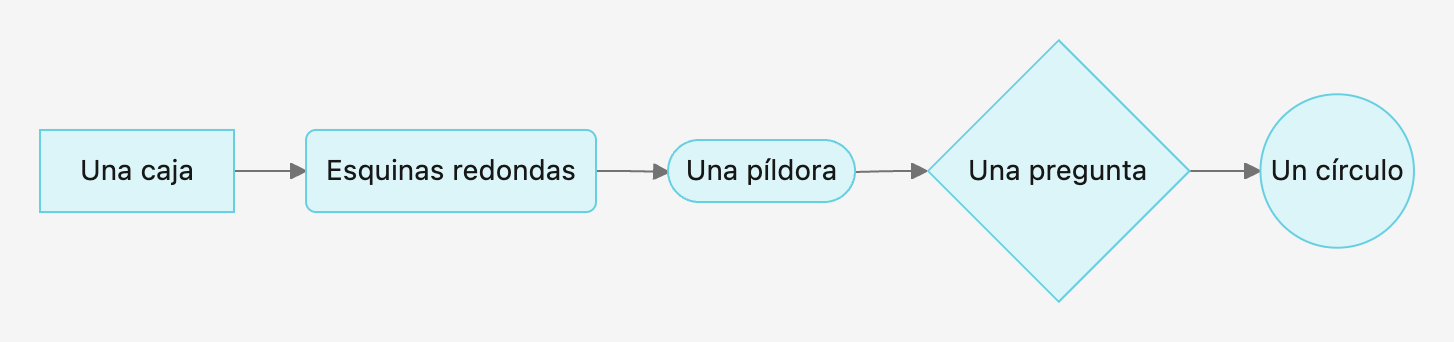
Los signos alrededor de las palabras eligen la forma:
flowchart LR
  A[Una caja] --> B(Esquinas redondas)
  B --> C([Una píldora])
  C --> D{Una pregunta}
  D --> E((Un círculo))
Por costumbre, un rombo hace una pregunta y salen de él dos flechas, y una píldora empieza o termina algo. Nada te obliga a seguirlo, pero quien lea tu diagrama lo esperará.
Dirección
Las dos letras después de flowchart dicen hacia dónde va:
TDde arriba abajoLRde izquierda a derechaBTde abajo arribaRLde derecha a izquierda
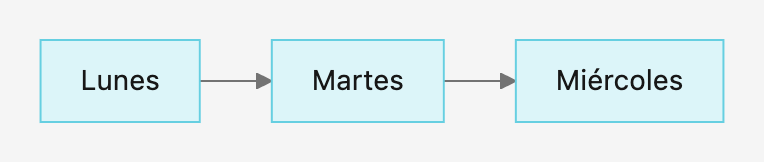
Cambia una palabra y todo el dibujo gira. También puedes encadenar flechas en una línea:
flowchart LR
  A[Lunes] --> B[Martes] --> C[Miércoles]
De arriba abajo suele leerse mejor en un celular, y de izquierda a derecha en una computadora.
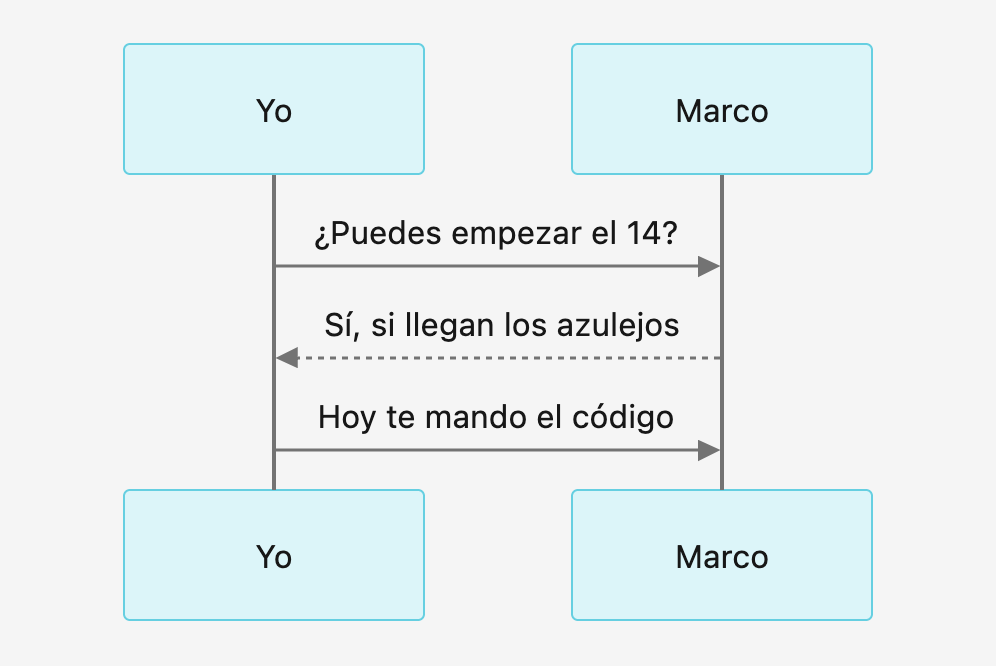
Una secuencia
Para personas que se pasan cosas, cada una tiene una columna y el tiempo corre hacia abajo:
sequenceDiagram
  participant Yo
  participant Marco
  Yo->>Marco: ¿Puedes empezar el 14?
  Marco-->>Yo: Sí, si llegan los azulejos
  Yo->>Marco: Hoy te mando el código
participant nombra una columna, y el orden en que las nombras es el orden en que aparecen. ->> es una flecha continua, normalmente una petición, y -->> una discontinua, normalmente la respuesta. Lo que va después de los dos puntos se escribe sobre la flecha.
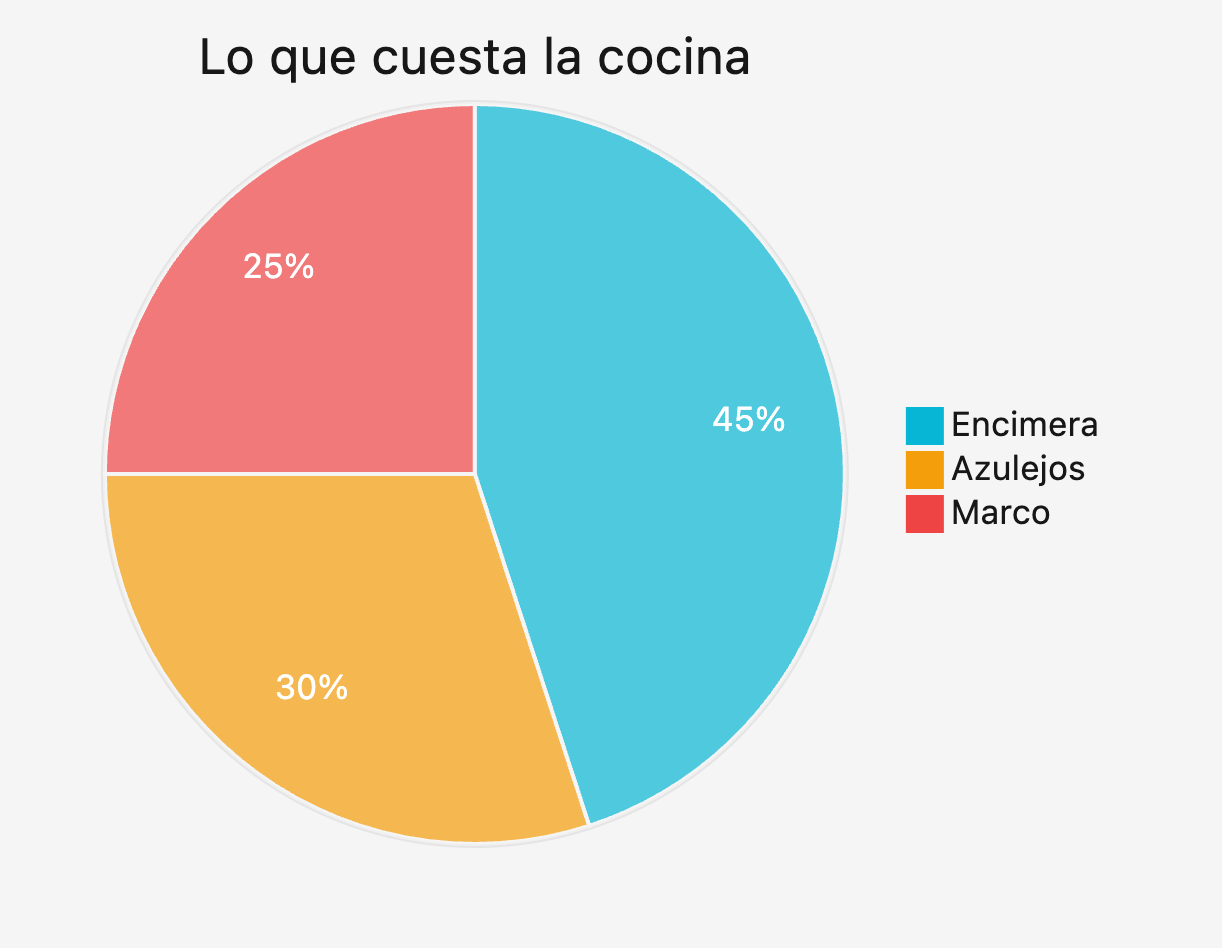
Un gráfico circular
Un título y luego una línea por cada porción:
pie
  title Lo que cuesta la cocina
  "Encimera" : 45
  "Azulejos" : 30
  "Marco" : 25
Las palabras van entre comillas dobles. Los números pueden ser cualquiera, no solo porcentajes: Mermaid calcula la parte de cada porción sobre el total y la escribe en ella.
Comentarios
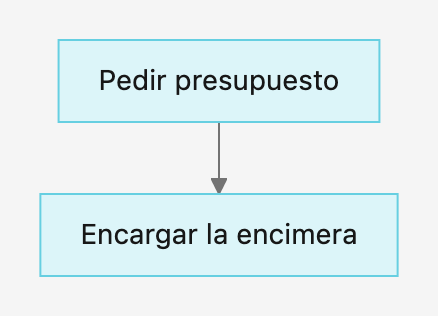
Una línea que empieza con %% es una nota para ti. Se queda en el código y nunca se dibuja:
flowchart TD
  %% Preguntarle a Marco el viernes
  A[Pedir presupuesto] --> B[Encargar la encimera]
Pegar desde ChatGPT o Claude
Cualquier IA que conozca Mermaid puede escribirte un diagrama, y eso funciona en todos los planes de Grape. Pídelo por su nombre y pega tu texto:
Dibuja esto como un diagrama de flujo en Mermaid. Mantén las etiquetas cortas y pon entre comillas dobles cualquier etiqueta con puntuación.
Copia lo que escriba. En Grape, abre la tarjeta, elige Crear a mano y luego Empezar en blanco, y pégalo en el cuadro. Si el código viene con los tres acentos graves que las apps de chat ponen alrededor, Grape los quita al guardar. Luego elige Guardar.
También funciona al revés: Copiar código en la computadora, o el propio cuadro en el celular, te da código para pegar en cualquier IA y pedirle cambios.
Si no se dibuja, la sección siguiente dice qué hacer.
Cuando una línea está mal
El código a medio escribir es normal, así que una línea mal nunca deja el dibujo en blanco. El último dibujo que funcionó sigue ahí, atenuado, y una línea dice dónde está el problema.
- Mermaid se atascó cerca de la línea 2 viene con la línea en cuestión, y en la computadora el número de esa línea se pone rojo. Dice cerca porque un corchete sin cerrar solo se nota en la línea siguiente, así que mira también la línea de arriba.
- La primera línea debe nombrar un diagrama, como flowchart TD significa justo eso: el código necesita una primera línea como las de esta guía.
- Esto todavía no se lee como Mermaid es lo que ves cuando Mermaid no puede decir dónde. Suele significar que se pegó un texto que no es Mermaid.
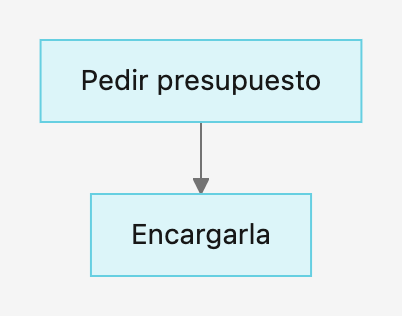
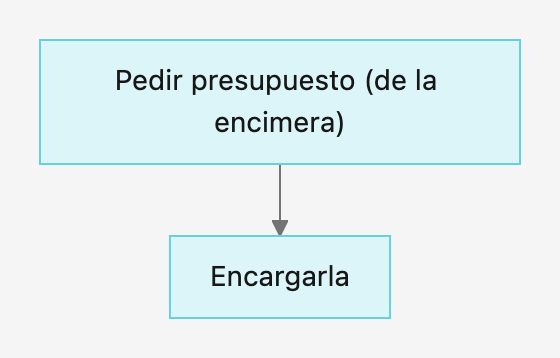
El error que todo el mundo comete primero es poner paréntesis en una etiqueta. Mermaid los lee como una forma, así que esto no se dibuja:
flowchart TD
  A[Pedir presupuesto (de la encimera)] --> B[Encargarla]
Las comillas dobles alrededor de las palabras lo arreglan:
flowchart TD
  A["Pedir presupuesto (de la encimera)"] --> B[Encargarla]
Lo mismo pasa con dos puntos u otra puntuación que se atasca en una etiqueta. Si dudas, usa comillas.
En Plus, Pro y De por vida, Arreglarlo está junto al mensaje. Le pide a la IA que repare el código, cambiando lo menos posible y conservando tus etiquetas. Cuenta como una llamada a la IA, como cualquier otra, y luego puedes seguir cambiando el resultado a mano.
Guardar siempre funciona, incluso con una línea mal, porque perder lo que escribiste es peor que un diagrama roto. La tarjeta se abre entonces en el último dibujo correcto, con el mismo mensaje debajo y Se muestra el último dibujo correcto.
Moverte por un diagrama
Un diagrama se abre ajustado al cuadro de diálogo o la hoja.
- Arrastra para moverte por él, en cualquier dispositivo.
- Dos dedos en el trackpad, hacia arriba o hacia abajo, o la rueda del ratón acercan y alejan en la computadora, igual que en Mapa mental.
- Pellizca para acercar y alejar, en un trackpad o en la pantalla del celular.
- Los botones de la esquina, en la computadora, acercan, alejan y lo vuelven a ajustar, los mismos de Mapa mental.
- Doble clic o doble toque lo muestra entero.
Un Gantt, una línea de tiempo o un recorrido ajustados al ancho de un celular quedarían demasiado pequeños para leerlos, así que el celular los abre de cerca y los recorres arrastrando. Un doble toque sigue mostrándolos enteros.
Copiar el código y guardar una imagen
En la computadora, lo hacen los botones de la esquina del cuadro de diálogo: Copiar código pone el Mermaid en tu portapapeles, y Guardar como imagen guarda el dibujo como PNG. En el celular, Compartir, arriba de la hoja, envía la imagen por la hoja de compartir del sistema, a Mensajes, Correo o tus fotos. Para copiar el código en el celular, abre el lápiz y selecciónalo en el cuadro.
La imagen tiene los colores que ves, con las palabras simples, así que la negrita de una etiqueta sale como texto normal.
Colores y temas
Lo que Grape guarda es el código, nada dibujado, así que un diagrama toma sus colores de tu tema y color de acento. Cambia cualquiera de los dos y el dibujo cambia con ellos, también en los temas oscuros, y el mismo diagrama se abre con tus colores en tu celular y con los de otra persona en una nota que compartes.
Algunas plantillas conservan sus propios colores, porque significan algo: las cuatro cajas de un SWOT o los extremos rojo y verde de un árbol de decisión. Son todas las de Usos comunes menos Historia de un tema. Esos colores están escritos en el código, así que son iguales en todos los temas.
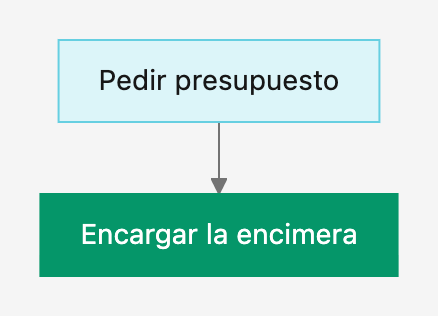
Puedes hacer lo mismo con cualquier caja. Agrega una línea style con su nombre corto:
flowchart TD
  A[Pedir presupuesto] --> B[Encargar la encimera]
  style B fill:#059669,stroke:#059669,color:#fff
fill es el interior, stroke el borde y color las palabras, cada uno como un color hexadecimal.
Qué incluye cada plan
En todos los planes, Gratis y Sync incluidos, y también sin iniciar sesión, puedes agregar un diagrama, partir de cualquiera de las treinta plantillas o de un cuadro en blanco, escribir y pegar código, y dibujarlo, acercarlo, copiarlo y guardarlo. Editar funciona en todos los planes, también en los diagramas de la IA.
En Plus, Pro y De por vida, también puede hacerlo la IA: Mejor opción, elegir una plantilla para que la IA la dibuje, la fila de otras plantillas debajo de un dibujo y Arreglarlo. Plus y Pro usan Grape AI sin claves que administrar, y De por vida funciona con tu propia clave de API. El trabajo de la IA cuenta en tu uso de IA en Plus y Pro.
En Gratis y Sync, la tarjeta se abre en Crea tu propio diagrama, con Crear a mano como botón principal y un discreto enlace, Deja que la IA lo cree a partir de tu nota. Si apagaste la IA, ese enlace también se va y solo ves el camino a mano.
Dónde vive un diagrama
Un diagrama pertenece a su nota. Se sincroniza entre tus dispositivos, también a través de Dropbox y Google Drive, y va incluido en las copias de seguridad y el historial de versiones. En una nota o carpeta compartida, todos ven el diagrama en su propio tema, y quien puede editar la nota puede editarlo.
Si borras la tarjeta, el diagrama se va con ella. Una nota con un diagrama no se puede bloquear hasta que lo quites, y como no hay nada que responder, no entra en Repaso.
Dibujado en tu dispositivo
El dibujo lo hace tu dispositivo. Mermaid viene con la app y funciona en el dispositivo, sin enviar nada a ningún sitio, así que un diagrama se abre y se vuelve a dibujar sin internet, en todos los planes. La única vez que una nota sale de tu dispositivo para esto es cuando le pides a la IA que cree o arregle un diagrama, y entonces va al modelo que usas para la IA.
Un diagrama nunca carga nada de internet. Se dibuja en una página sellada y sin salida, así que una imagen o un enlace en el código de alguien no hacen nada: ni imágenes de la web, ni rastreo, ni páginas abiertas. Eso vale también para un diagrama en una nota que alguien compartió contigo, y no puede leer nada más de tu biblioteca.
Las otras herramientas
La misma nota puede convertirse en un mapa mental para ver su forma, una presentación para exponerla, una infografía para dársela a quien no la va a leer o una historia para verla. Para estudiarla, crea flashcards, un cuestionario o un ejercicio de completar huecos. Para bosquejar algo a mano alzada, un dibujo es más rápido. Cualquiera que nunca uses puede salir de tus menús.