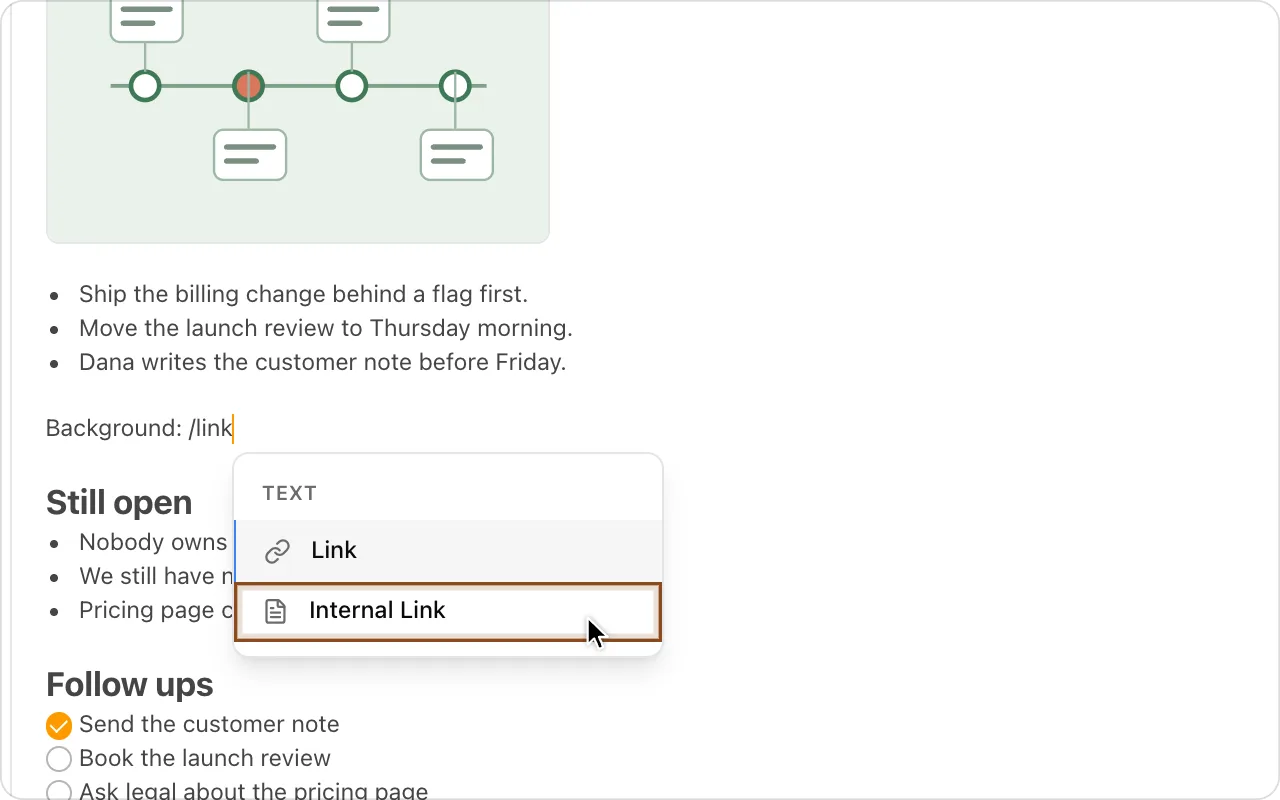
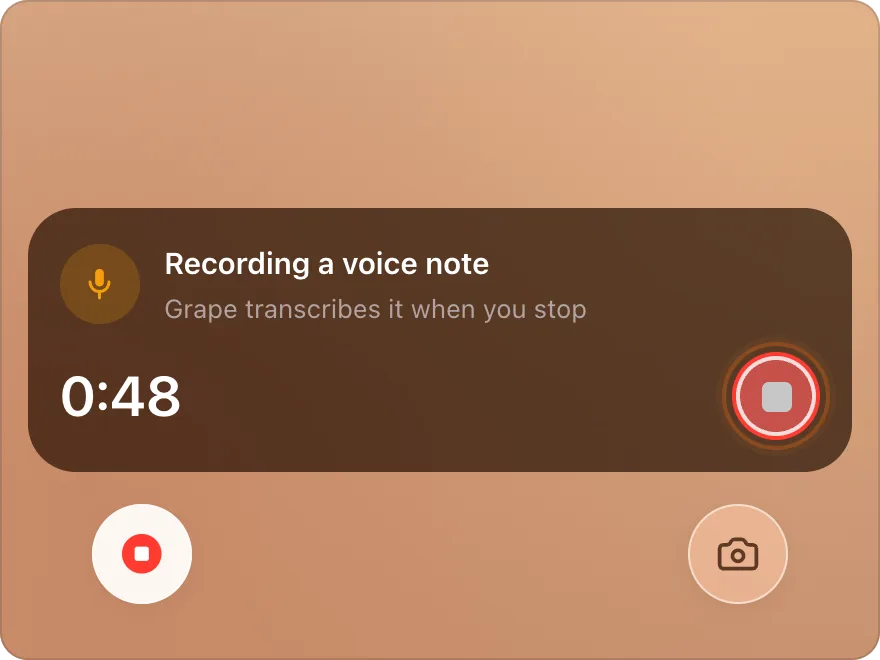
De vez en cuando, Grape muestra un consejo breve sobre algo que puede hacer: un atajo, un gesto, una función que es fácil pasar por alto. Cada uno dice qué presionar y dónde, y enlaza al artículo de ayuda con el resto. Los consejos están en todos los planes, con la sesión iniciada o no.
Cuándo aparece un consejo
Un consejo aparece unos segundos después de abrir Grape, uno al día como máximo. Espera un momento en que nada más ocupe la pantalla, así que una instalación nueva tiene su recorrido de bienvenida para ella sola y el primer consejo llega la siguiente vez que se abre Grape.
Los consejos llegan en el mismo orden para todos, empezando por los que cambian cómo se usa la app todos los días. Un consejo que ya leíste, cuando apareció o en Configuración, no vuelve a aparecer. Cuando los hayas leído todos, dejan de aparecer solos, hasta que una actualización traiga nuevos.
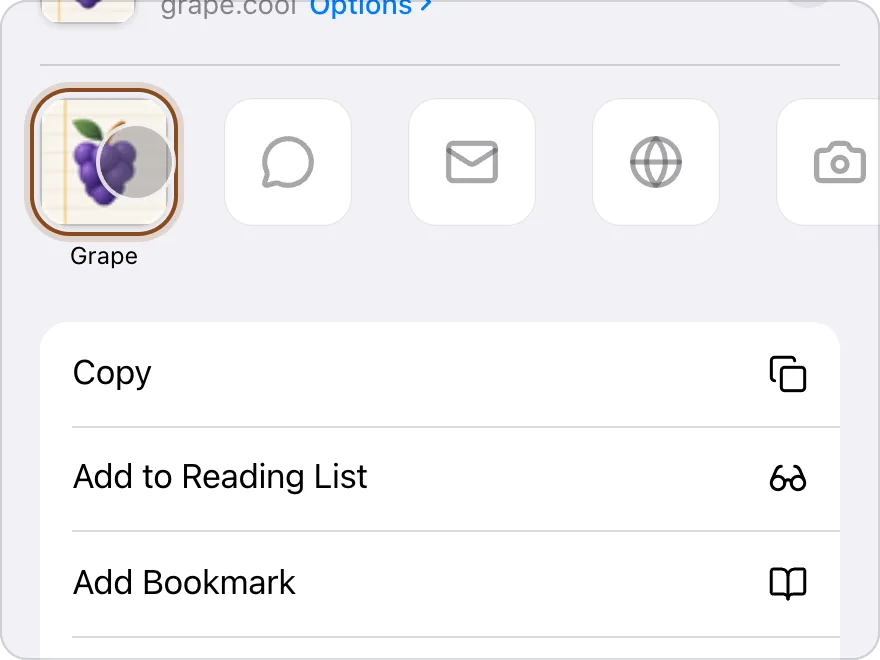
Cada consejo tiene una imagen, la misma que muestra su artículo de ayuda. Grape la descarga de grape.cool cuando aparece el consejo en lugar de llevar todas las imágenes dentro de la app, así que un consejo que aparece mientras estás sin conexión muestra su ícono en su lugar.
Cada dispositivo tiene sus propios consejos: la app de escritorio habla de los atajos y los paneles, el celular de la hoja para compartir y los gestos. Un iPhone también recibe consejos sobre los widgets, la grabación desde la pantalla bloqueada, Spotlight y el escáner, que Android no tiene.
En la computadora
El consejo aparece en una tarjeta en la esquina inferior izquierda de la ventana, la esquina que usa el aviso de actualización, encima de él cuando aparecen los dos. No tapa ninguna de tus notas ni captura el teclado, así que puedes seguir escribiendo con él ahí. Abrir la app cuenta tanto iniciarla como volver a su ventana después de media hora o más, ya que una computadora mantiene Grape abierta durante días. Mientras un cuadro de diálogo, un menú o el modo concentración ocupa la pantalla, o Grape está detrás de otra ventana, el consejo espera y aparece cuando eso termina.
- Entendido lo cierra.
- Siguiente consejo muestra el que sigue.
- Más información abre el artículo de ayuda en tu navegador.
- No mostrar consejos hace que dejen de aparecer solos.
Un consejo sobre un atajo de teclado muestra sus teclas como las escribe tu computadora, Cmd en una Mac y Ctrl en Windows y Linux.
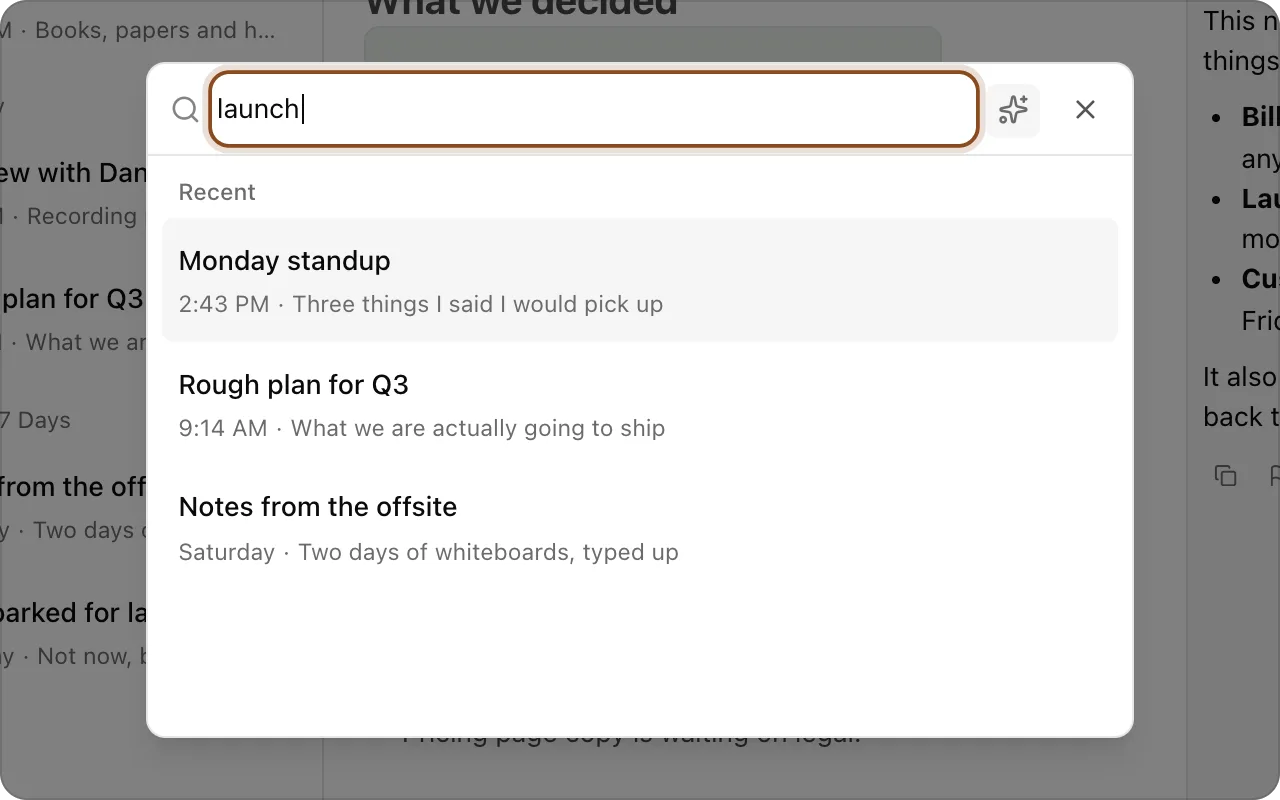
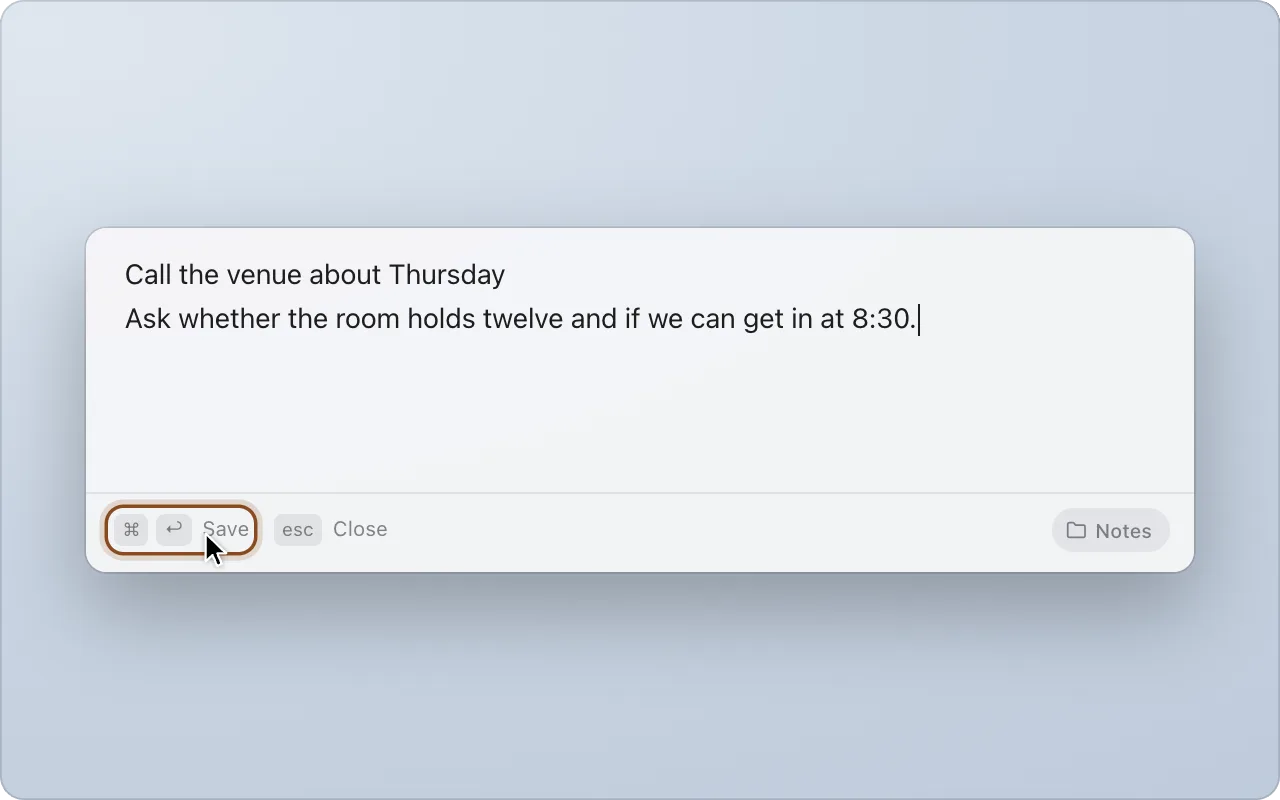
En el celular
Aparece una hoja sobre tus carpetas o tu lista de notas. Nunca aparece sobre una nota que estás escribiendo, Configuración, la búsqueda u otra hoja: espera, y aparece cuando vuelves a una lista. Desliza la hoja a la izquierda para ver el siguiente consejo o a la derecha para ver el anterior, como harías con una tarjeta. Toca Entendido o desliza la hoja hacia abajo para cerrarla, y Más información para leer el artículo de ayuda. No mostrar consejos hace que dejen de aparecer solos.

Leer todos los consejos
Abre Configuración y elige Consejos, en Soporte. Todos los consejos muestra cada consejo de tu dispositivo en el orden en que aparecen.
- En la computadora, haz clic en un consejo para leerlo en una página propia, con Consejo anterior y Siguiente consejo para avanzar y Atrás para volver a la lista.
- En el celular, toca un consejo y se abre en la misma hoja que aparece cuando se abre la app. Desliza a la izquierda o a la derecha para recorrer los demás.
Un consejo que lees aquí cuenta como leído, así que no vuelve a aparecer solo.

Desactivarlos o volver a activarlos
Mostrar consejos al abrir Grape, arriba en Configuración, Consejos, activa y desactiva los consejos que aparecen solos. No mostrar consejos, en un consejo, desactiva ese mismo interruptor. Todos los consejos siguen en Configuración en cualquier caso.
El interruptor y los consejos que ya leíste se quedan en cada dispositivo y no forman parte de la sincronización, así que el celular y la computadora tienen cada uno los suyos: desactivar los consejos en uno no afecta al otro.